Gmail에서 표를 삭제하는 방법
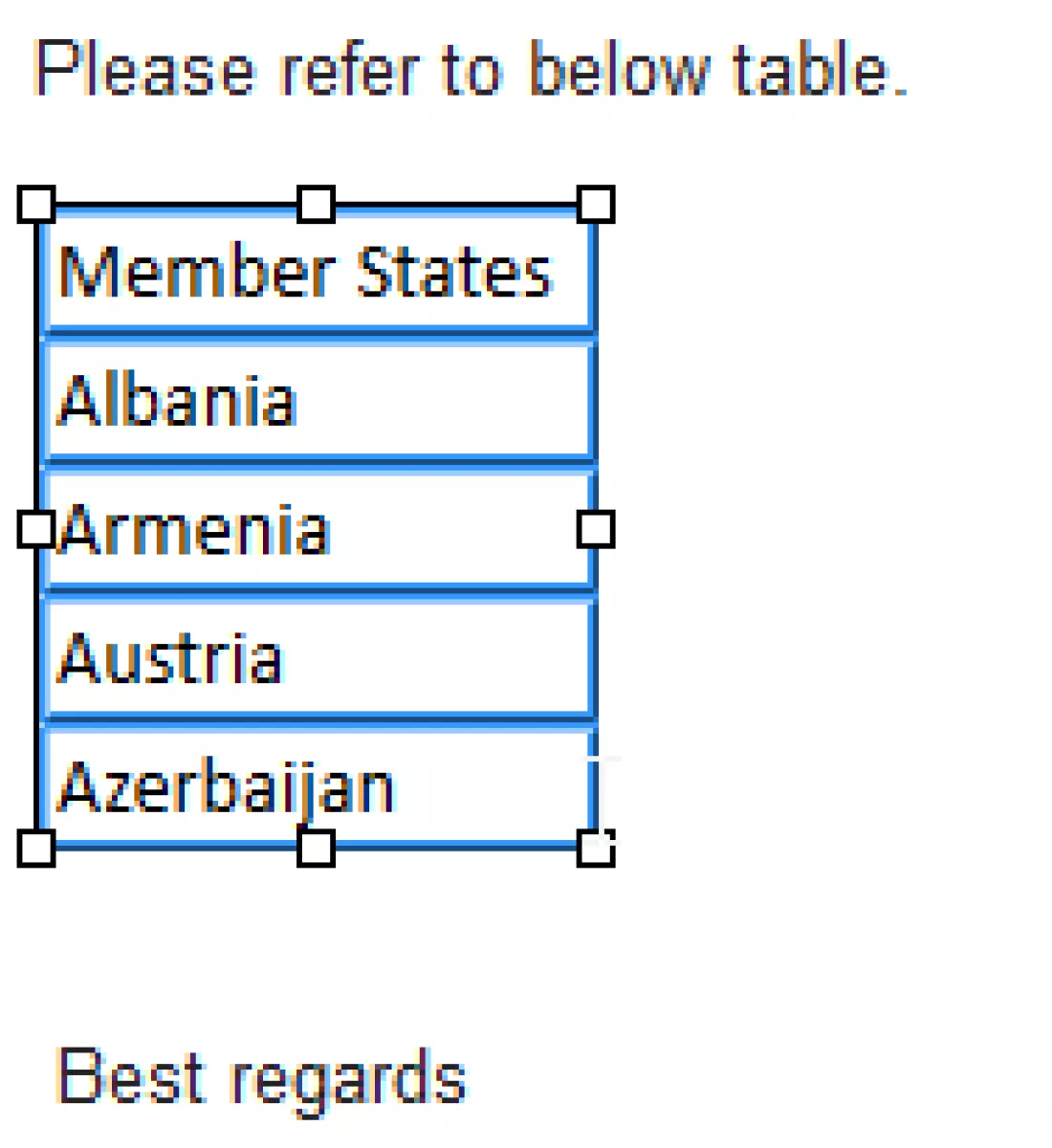
Gmail 삭제 표
이메일 메시지에서 Gmail 표를 삭제하는 것은 다소 복잡해 보일 수 있습니다. 전체 표를 선택하고 Delete 키 또는 백 스페이스 키를 누르면 표의 데이터 만 삭제되지만 표 골격은 그대로 남습니다.
즉, 메시지에서 표를 완전히 제거하려면 표 앞뒤에 텍스트를 추가하고 첫 번째 텍스트 앞에 마우스 커서를 놓고 Shift 키를 누른 상태에서 표 뒤의 텍스트 끝 부분을 클릭하십시오. 삭제 키를 누르면 텍스트 + 전체 표가 삭제됩니다.
스프레드 시트에서 붙여 넣은 표를 포함하여 새 이메일부터 시작하여
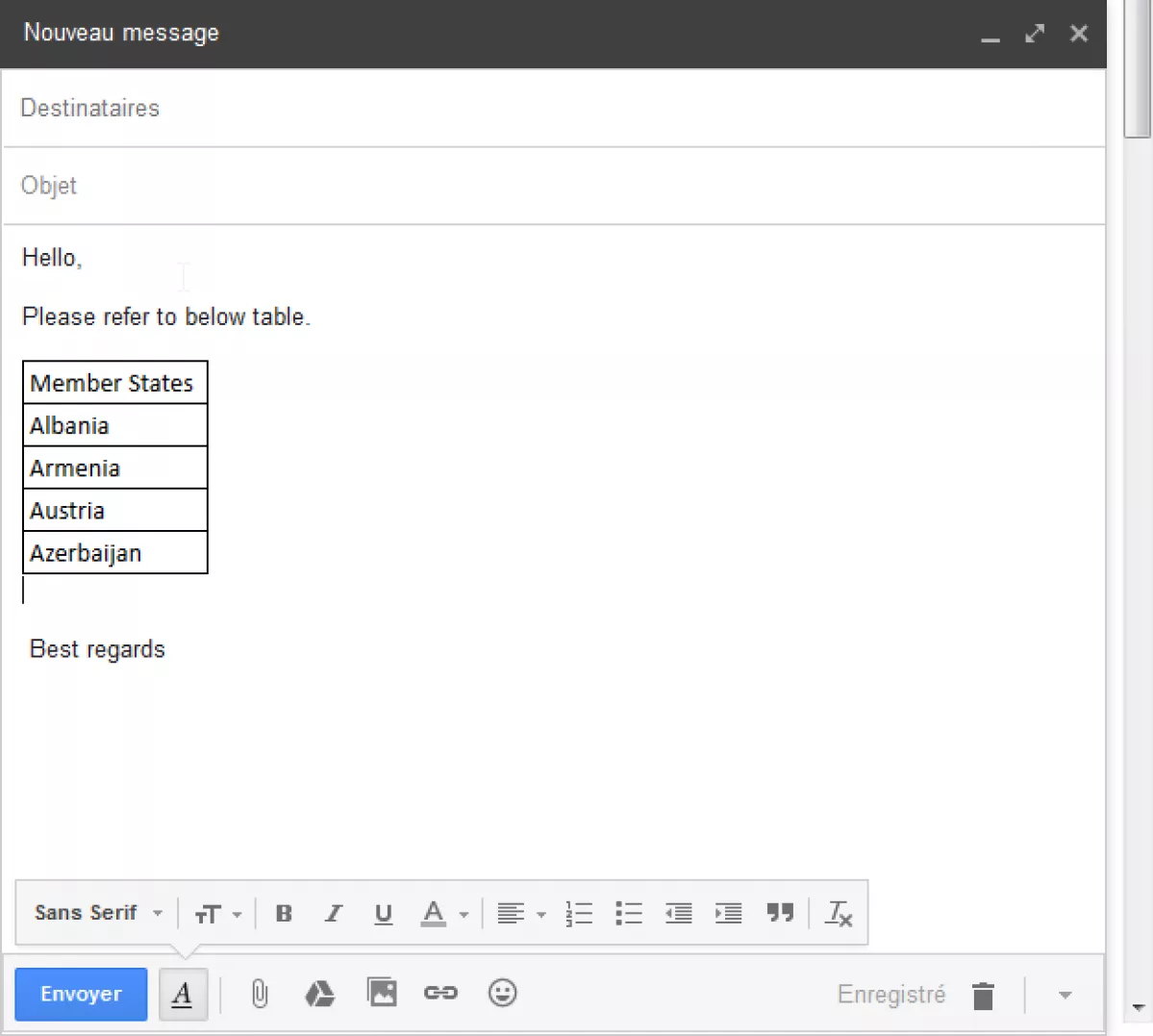
전체 테이블을 선택하려고 할 때 테이블 편집 옵션이 제공되지 않습니다.
선택 항목을 삭제하면 표가 비게되지만 메일에서 삭제되지는 않습니다.
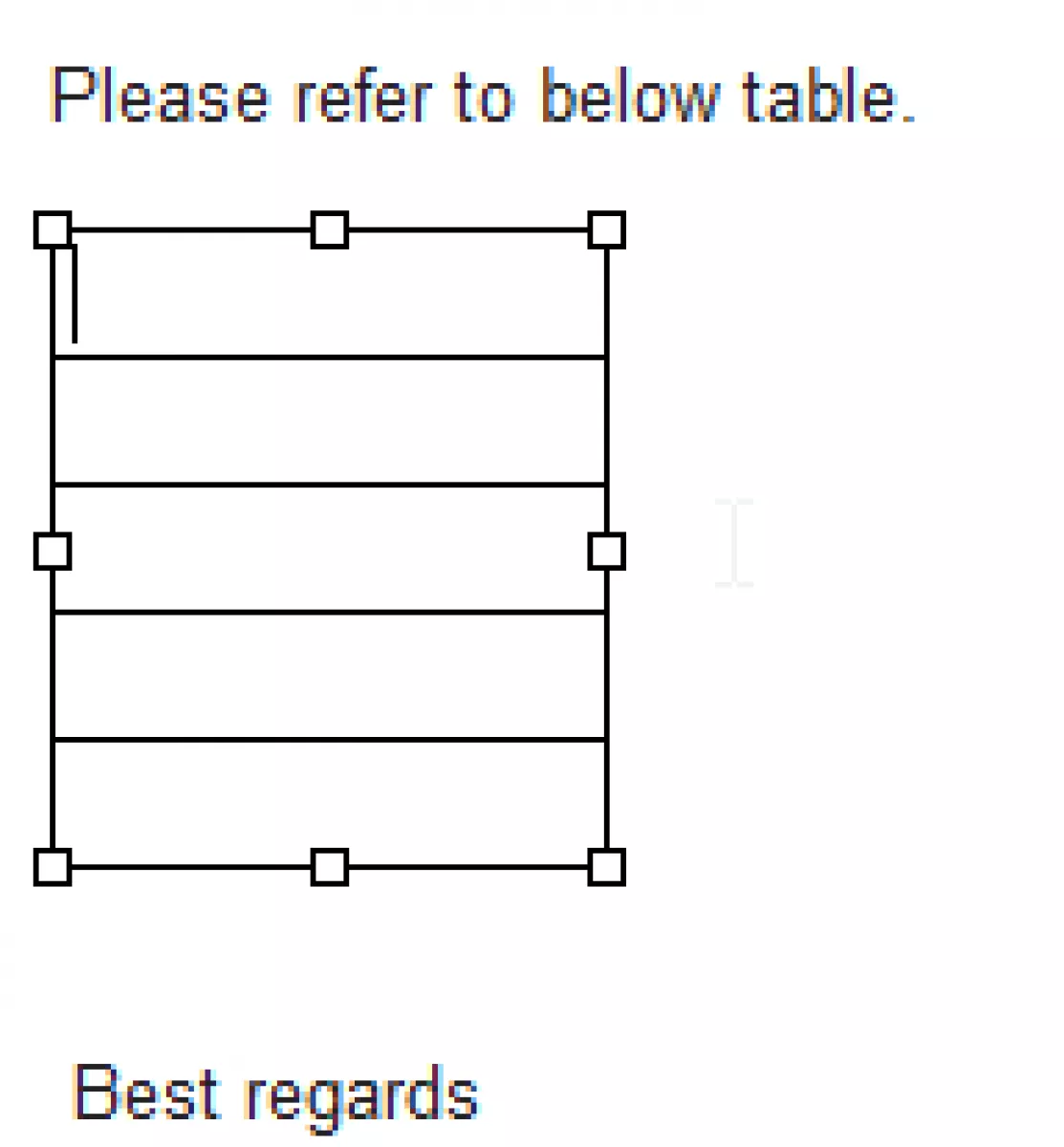
빈 테이블을 다시 선택하고 백 스페이스 키 또는 삭제 키를 사용하여 삭제를 시도하면 테이블이 제거되지 않습니다.
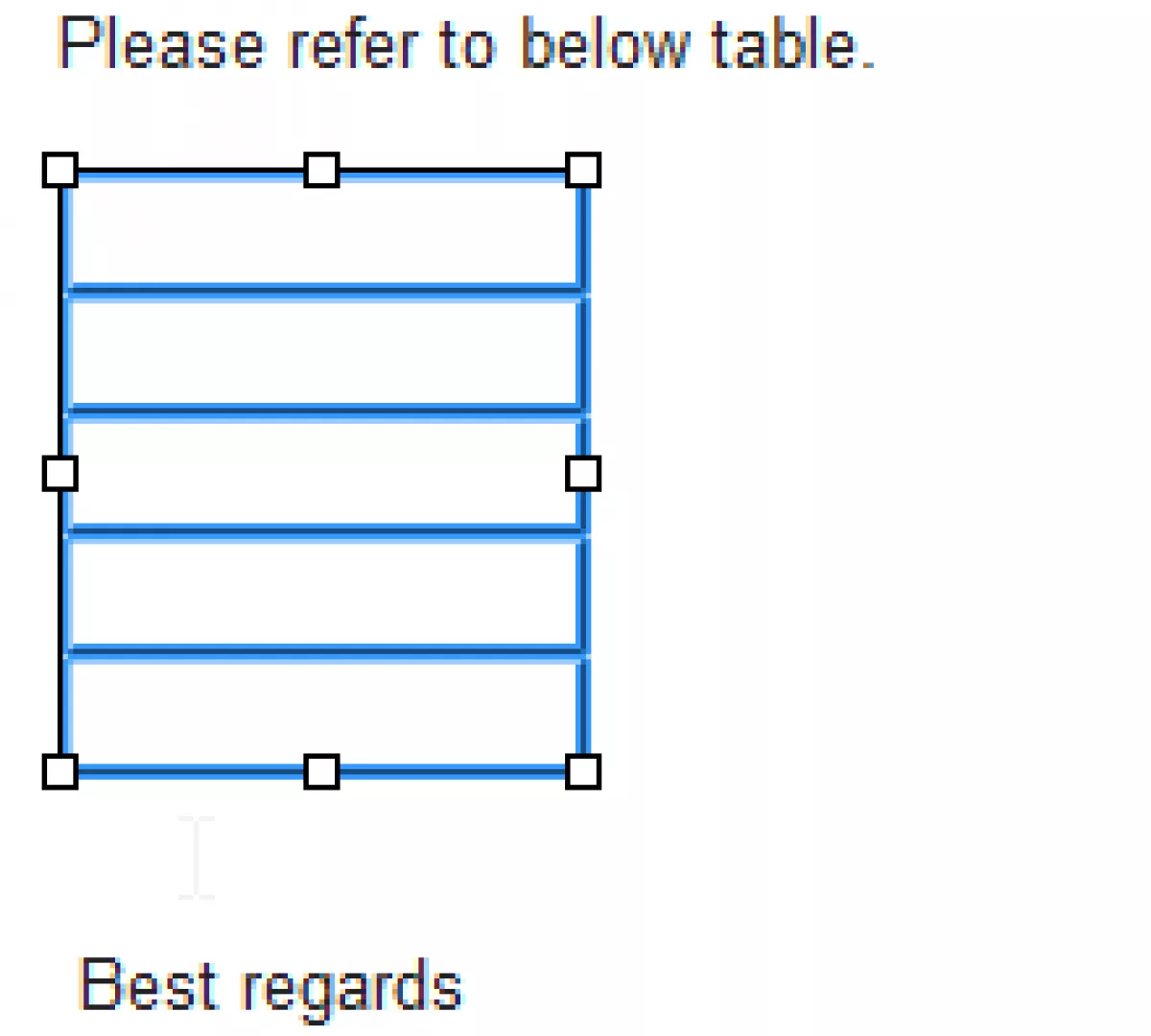
Gmail에서 표를 삭제하는 방법은 표 앞뒤에 텍스트를 추가하고 이전 텍스트의 시작 부분에 커서를 놓은 다음 Shift 키를 누른 상태에서 표 뒤의 텍스트 끝 부분을 클릭하는 것입니다.
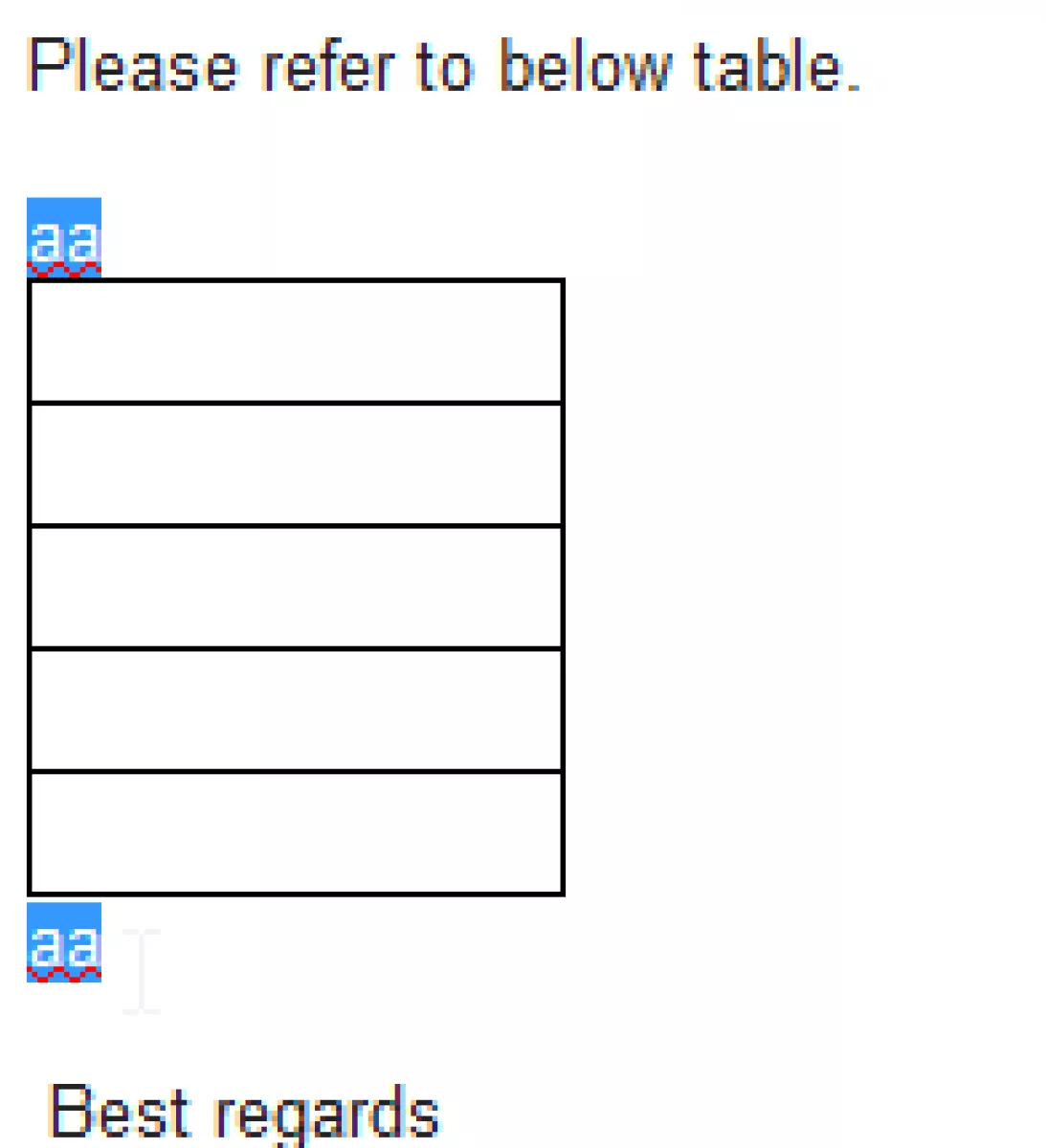
Gmail에서 표를 삭제하는 방법
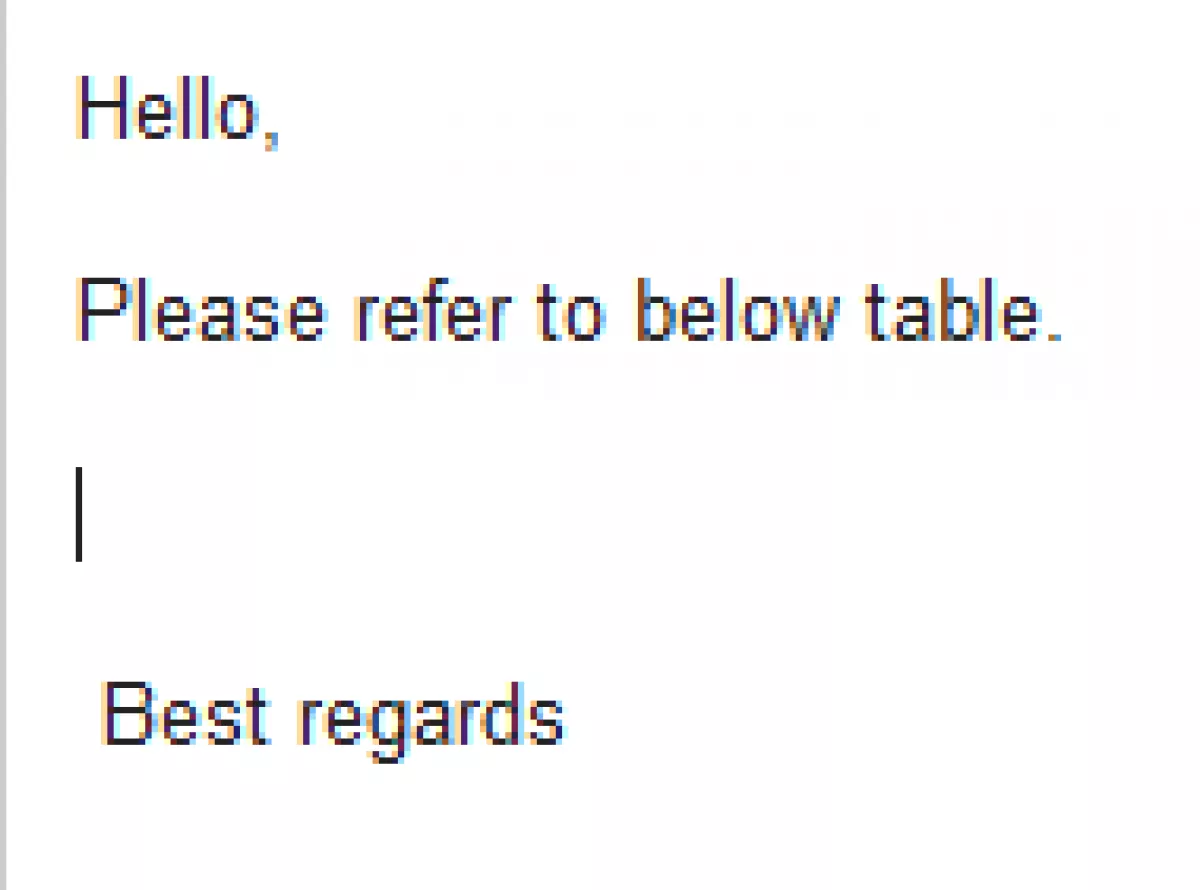
전체 선택 항목을 삭제하면 메일에서 Gmail 표가 삭제됩니다.
또한보십시오
Gmail 메시지에서 표를 삭제 하시겠습니까? - 웹 애플리케이션 스택 교환아직 Gmail에서 표를 삭제할 수 있습니까? - Google 제품 포럼
Gmail이 표 다음에 텍스트 추가
테이블이 새 전자 메일의 전체 공간을 차지하거나 테이블이 메일 쓰기 공간의 끝에있을 때 새 텍스트 행을 직접 추가 할 수 없습니다.
테이블 다음에 몇 가지 텍스트를 입력하는 두 가지 해결 방법이 있지만 직접 쓸 수있는 새 빈 줄을 추가 할 수는 없습니다.
첫 번째 해결 방법은 내용을 잘라내어 붙여 넣기하고 여분의 빈 줄을 추가 한 다음 여분의 빈 줄 앞에 내용을 붙여 넣는 것입니다. 이 행은 테이블 다음에 텍스트를 쓰는 데 사용할 수 있습니다.
다른 해결책은 스프레드 시트 편집기의 빈 셀을 복사하여 마지막 행의 표 끝에 붙여 넣는 것입니다.
Gmail에 테이블을 그리는 방법

옵션은 인터페이스에 의해 제공되지는 않지만 인터넷 브라우저 플러그인을 통해서만 제공되므로 웹 페이지의 Google 메일 이메일 작성 항목에 표를 직접 그릴 수 없습니다.
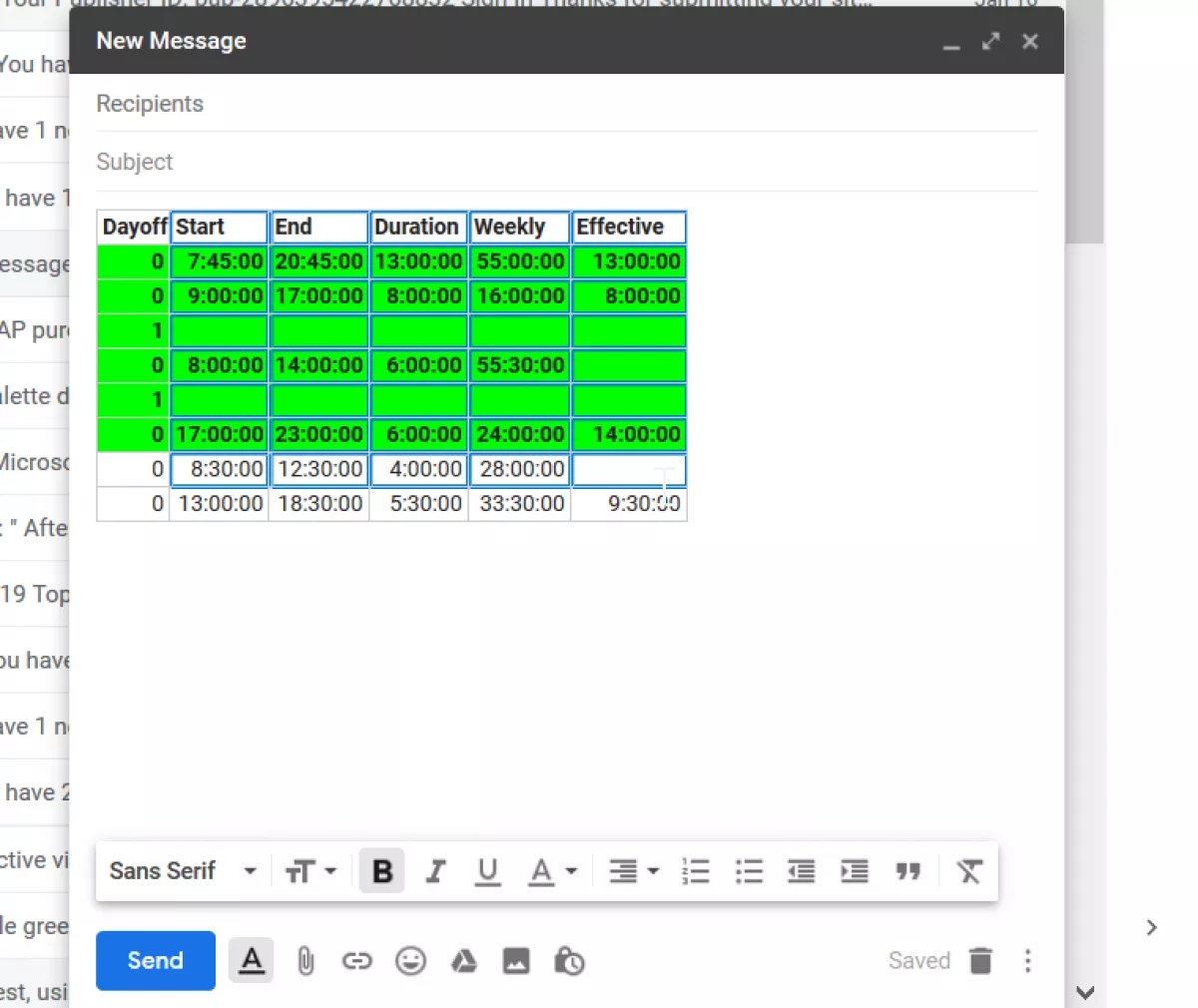
그러나 Excel과 같은 스프레드 시트 편집기에서 빈 셀을 포함하여 표를 복사하여 Gmail 이메일에 붙여 넣으면 Gmail에 표를 삽입 할 수 있습니다.
그러면 해당 테이블을 전자 메일에서 사용할 수 있습니다.
Excel에서 Gmail에 표를 삽입하는 방법
Excel에서 복사하여 붙여 넣기를 사용하여 Excel에서 직접 표를 삽입 할 때 Gmail이 Excel 스프레드 시트에서 이메일 CSS 스타일로 스타일을 변환하지 않기 때문에 전체 서식이 손실됩니다.
Excel 테이블을 GMail에 붙여 넣을 수있는 몇 가지 옵션이 있습니다.
- Excel에서 복사하여 Word에서 복사 한 다음 Word에서 복사하여 Gmail에 붙여 넣을 수 있습니다. 결과는 사용 된 서식 및 스타일에 따라 다릅니다.
- Excel에서 스크린 샷을 찍어서 Gmail의 이메일에있는 이미지를 복사하십시오.
- Excel에서 복사, Google 스프레드 시트에 붙여 넣기, Google 시트에서 복사, Gmail 이메일에 붙여 넣기
Greenshot - 생산성을 위해 최적화 된 무료 스크린 샷 도구.Gmail은 직관적이고 효율적이며 유용한 이메일입니다. 15GB의 저장 공간, 적은 스팸 및 모바일 액세스.
Google 스프레드 시트
서식있는 Excel 표를 Gmail로 복사하는 방법
Gmail에서 표를 만드는 방법
As there are no built-in options to create tables in GMail, the best and only way to crate a table in GMail compose mail is to copy a table with the required columns and rows from a spreadsheet program such as MSExcel, or Google 스프레드 시트.
그 후에 표가 Gmail 본문에 표시되고 요청에 따라 셀을 수정할 수 있습니다. 그러나 테이블 구조는 수정할 수 없으며 셀 내용 만 수정할 수 있습니다.
Gmail 메시지에 표 추가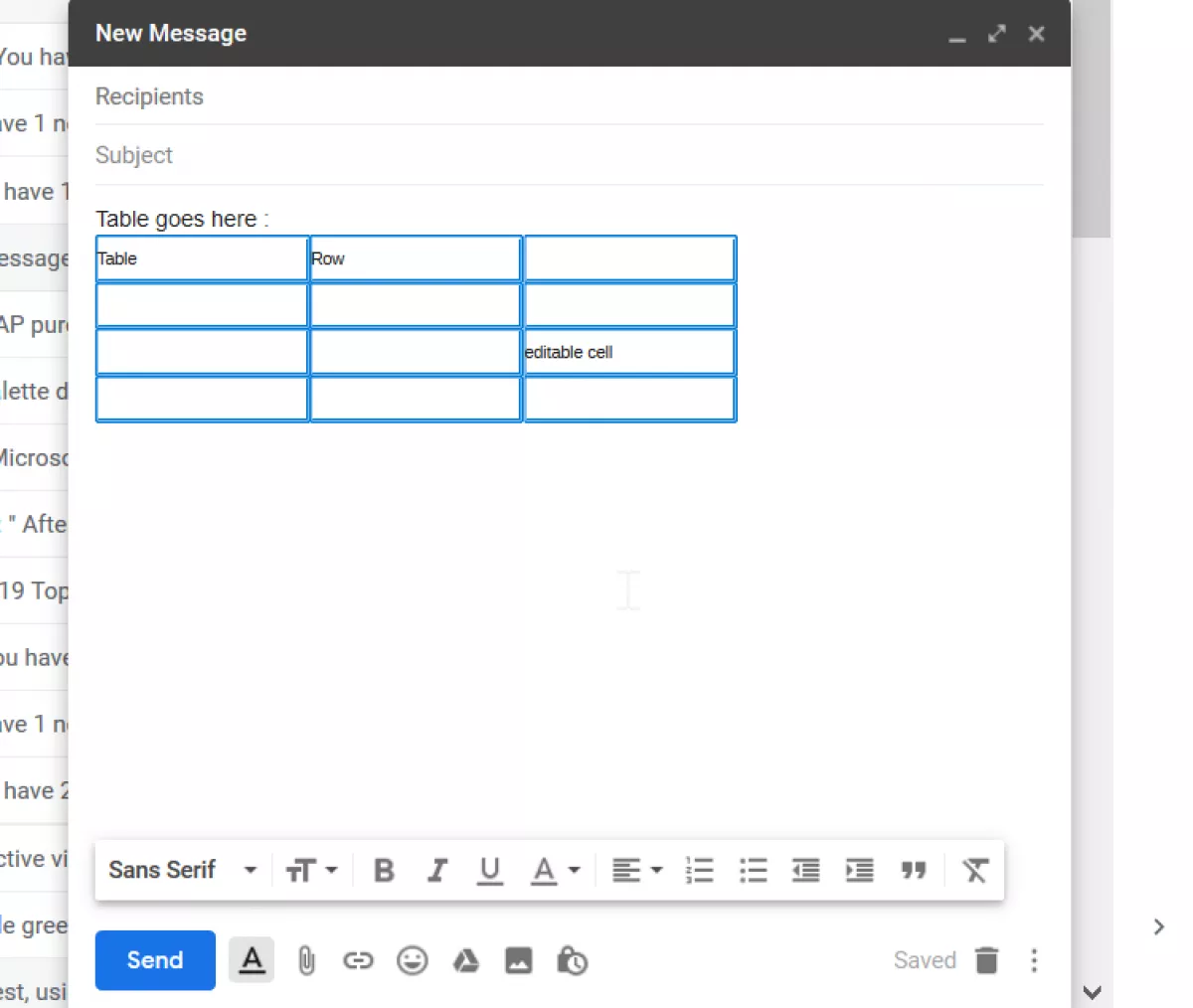
Gmail에서 서식을 제거하는 방법
Gmail 이메일에서 형식을 제거하려면 형식이 지정된 텍스트를 강조 표시하고 하단 메뉴 표시 줄에서 서식 옵션을 연 다음 교차 된 T 글자 인 서식 제거를 클릭하면됩니다.
그러면 서식을 지정하지 않고 텍스트가 기본값으로 재설정되고 테이블에서 데이터를 유지하면서 전자 메일 본문에있는 모든 테이블이 제거됩니다.
Google 교육 팁 : Gmail 편지 쓰기 창에서 서식 제거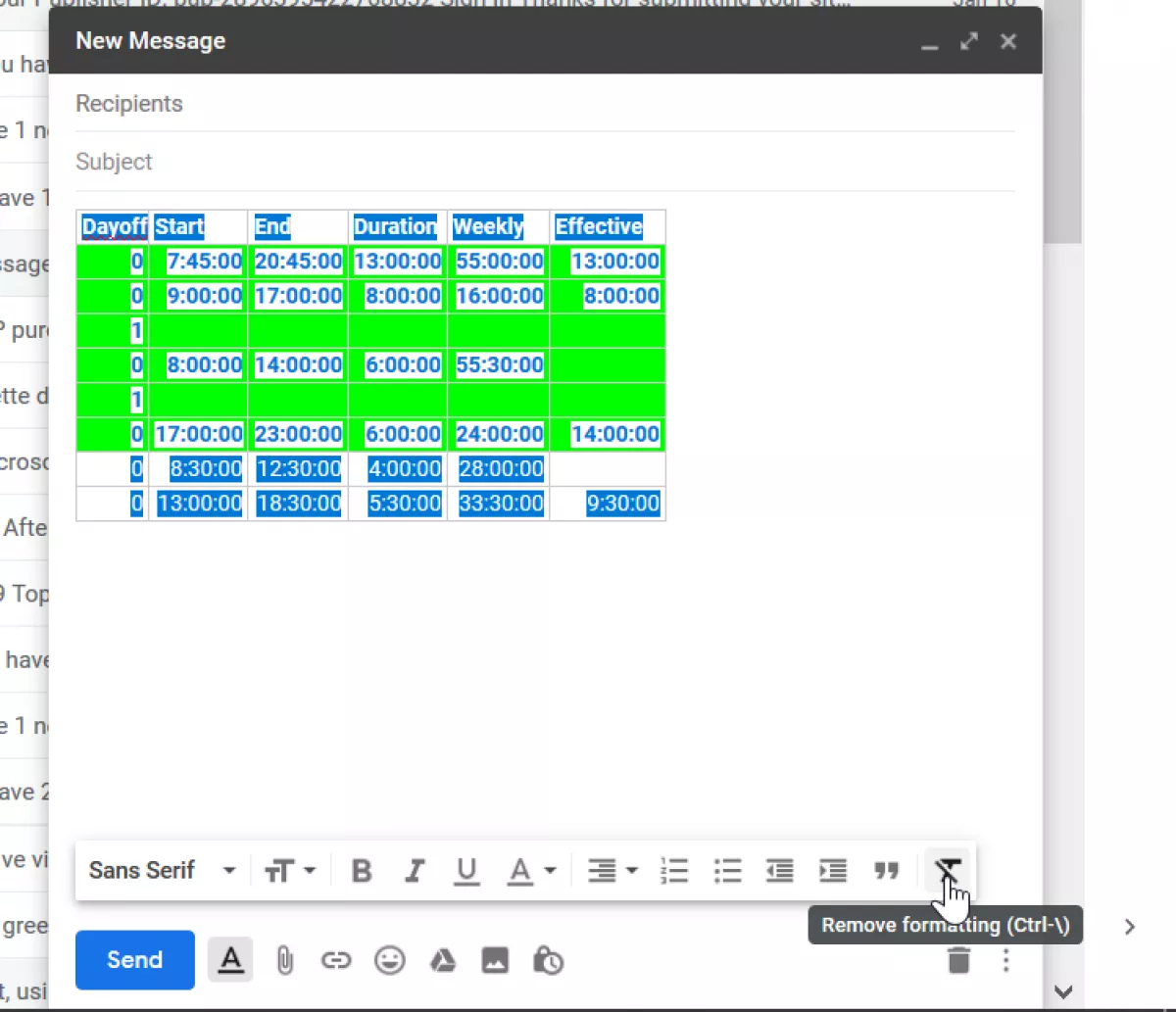
자주 묻는 질문
- 테이블 gmail을 만드는 방법?
- Gmail에서는 Excel과 같은 스프레드 시트 편집기에 테이블과 빈 셀을 복사하여 테이블을 삽입하여 Gmail 이메일에 붙여 넣을 수 있습니다.
- Gmail의 이메일 구성 창에 삽입 된 테이블을 제거하려면 어떤 단계를 수행해야합니다.
- gmail에서 테이블을 삭제하려면 테이블 내에서 클릭하여 활성화 한 다음 마우스 오른쪽 버튼을 클릭하여 테이블 옵션 메뉴를 가져옵니다. 테이블 삭제를 선택하십시오

Yoann Bierling은 웹 게시 및 디지털 컨설팅 전문가로서 기술의 전문 지식과 혁신을 통해 글로벌 영향을 미칩니다. 그는 디지털 시대에 개인과 조직이 번창 할 수 있도록 권한을 부여하는 데 열정을 갖고 있으며, 교육 컨텐츠 제작을 통해 탁월한 결과를 제공하고 성장을 이끌어 내고 있습니다.